Makale Hugin S1 cihazı PC Link entegrasyonu için yapılmış olup, bağlantı lokal ağ üzerinden sağlanmaktadır.
1) Wolvox Yazarkasa Ayarları
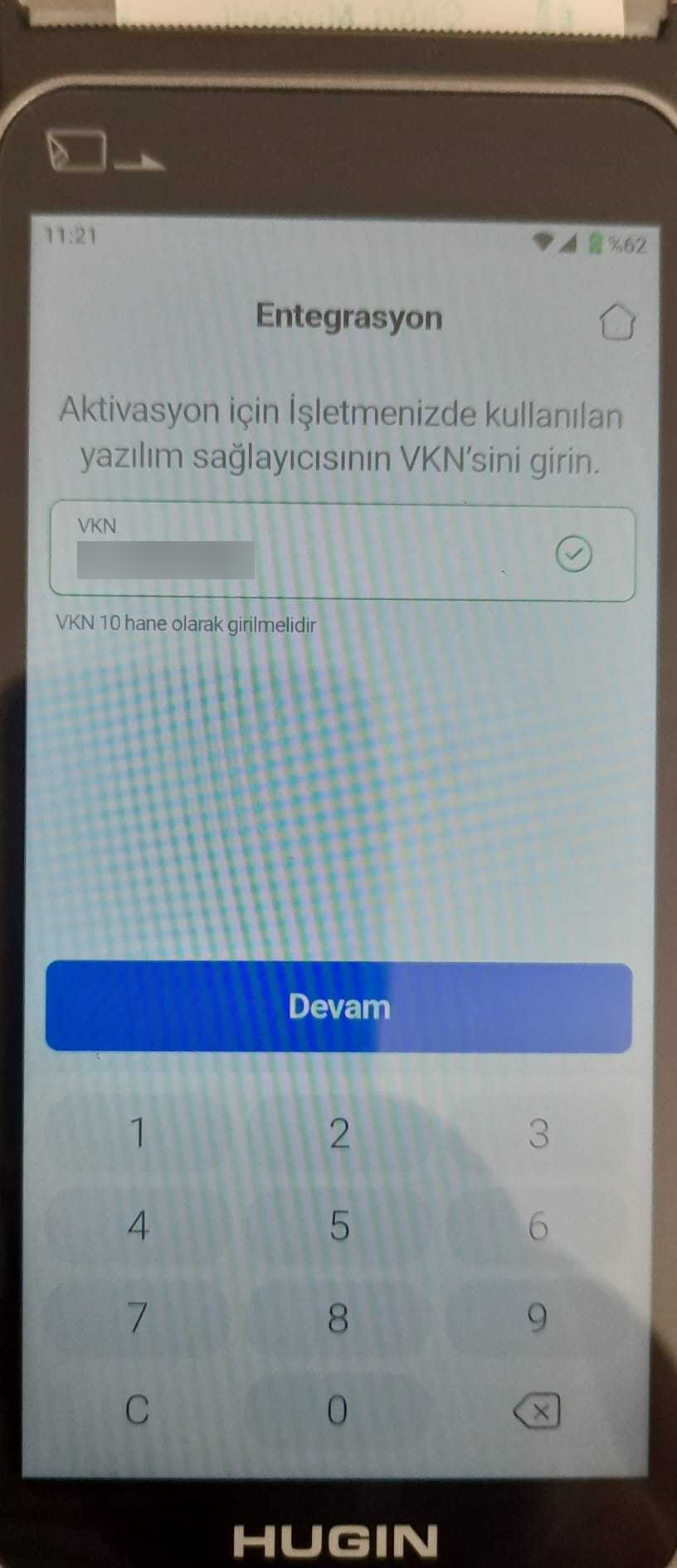
Program ayaralrına geçmeden önce cihaz üzerindeki Entegrasyon ekranında AKINSOFT'a ait olan VKN bilgisinin girilmesi gerekmektedir. Bu alana 0270045360 bilgisinin girilmesi gerekmektedir.
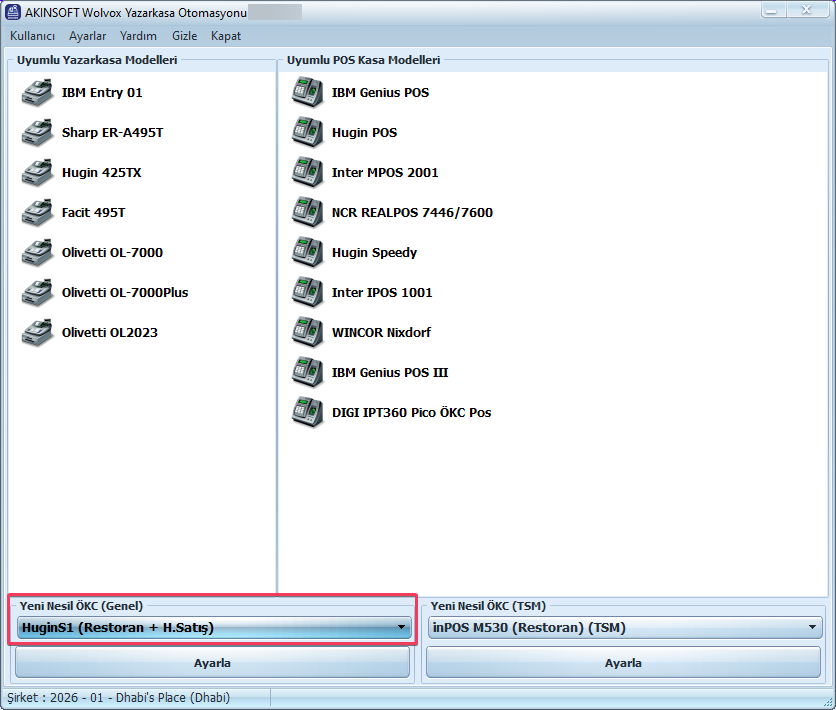
Wolvox Yazarkasa programını açın, Yeni Nesil ÖKC (Genel) alanından Hugin S1 (Restoran + H.Satış) tipini seçin ve Ayarla butonuna tıklayın.
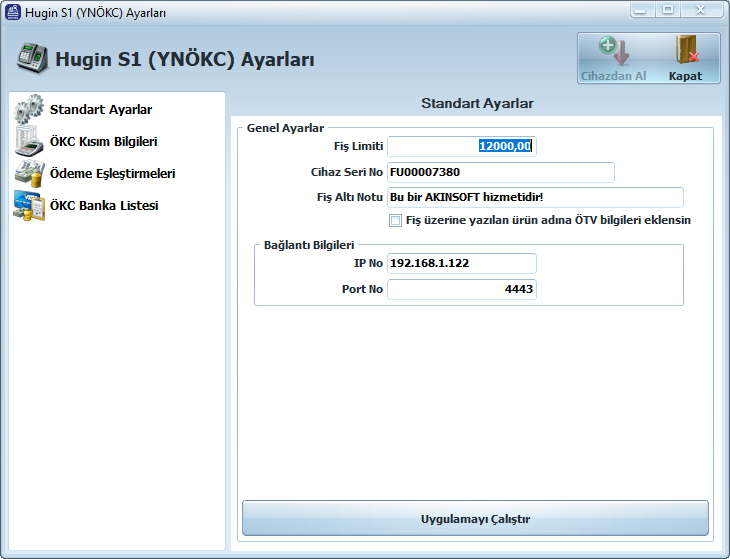
Açılan ekrnada;
- Fiş Limiti: e-Belge oluşturmak için yasal sınırı belirler. Varsayılan olarak gelmektedir.
- Cihaz Seri No: Cihaz seri numarnızı gireceğiniz alandır.
- Fiş Altı Notu: Fiş altında yazdırmak istediğiniz mesajı girebileceğiniz ekrandır.
- IP ve Poıt: Cihazınızın lokal ağ üzerinde aldığı IP numarası ve haberleşmek için kullandığı port bilgisini bu alanlardan girebilirsiniz. ( Not: Sabit IP kullanıyor olmanız daha stabil çalışma sağlayacaktır.)
- Uygulamayı Çalıştır butonuna basın ve cihazın eşleştirildiğinden emin olun.
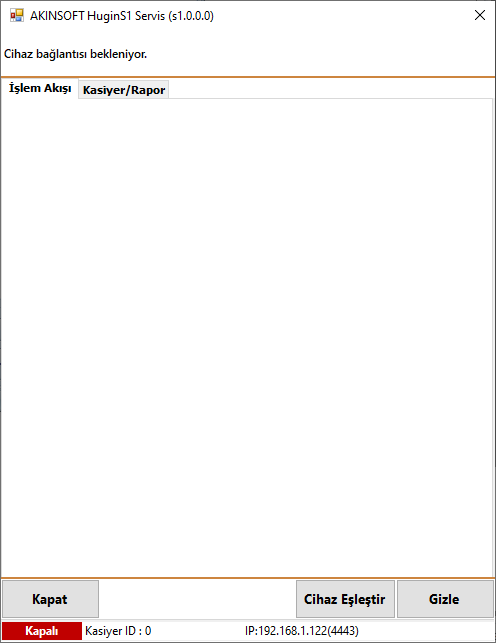
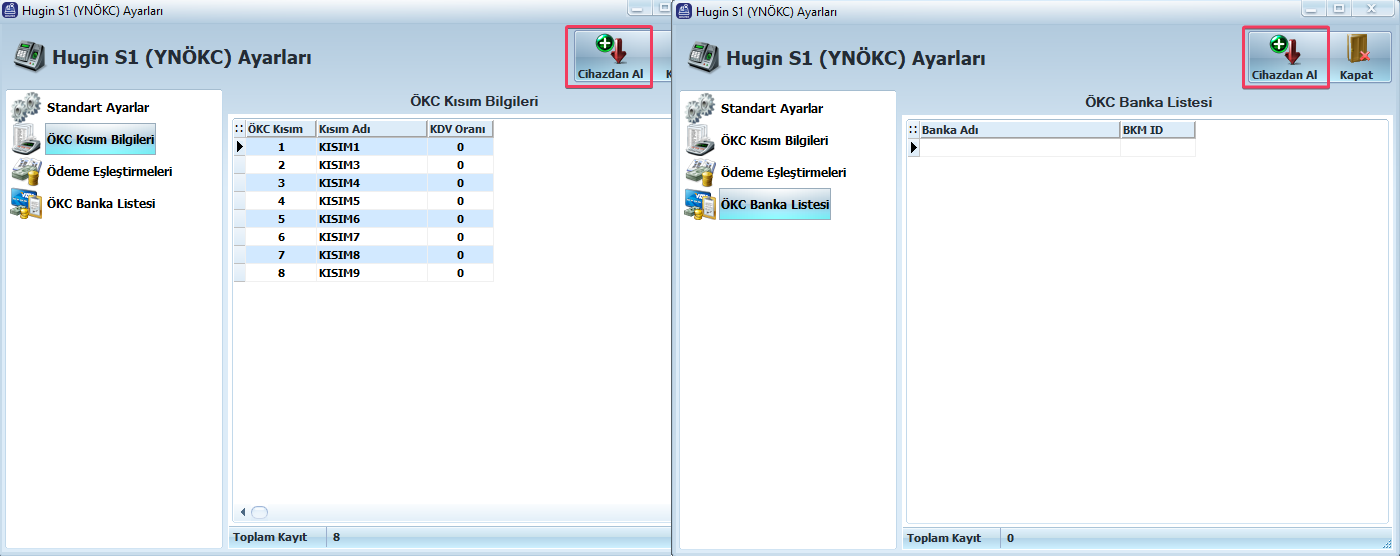
Eşleştirme işlemini tamamladıktan sorna, ÖKC Kısım Bilgileri ve ÖKC Banka Listesi sekmelerinden Cihazdan Al butonuna tıklayarak cihazdan bilgilerin alınmasını sağlayabilirsiniz.
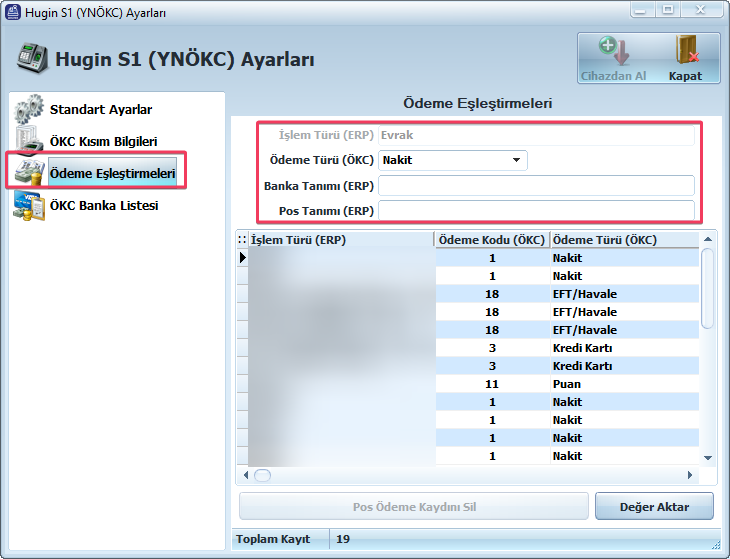
Cihazdan bilgileri aldıktan sonra Ödeme Eşleştirme ekranından ödeme eşleştirme işlemlerinizi tamamlayabilirsiniz.Yemek kartlarını şu an için Harici Yemek Kartı tipiyle eşleştirmeniz gerekmektedir.
Wolvox Yazarkasa ayar işlemlerini tamamladınız.
2) Hızlı Satış İşlemleri
Hızlı Satış üzerinde desteklenen işlemler aşağıdaki gibidir.
- YNÖKC fiş satışı,
- e-Arşiv ve e-Fatura bilgi fişi,
- Fatura tahsilat ve Cari tahsilat
- YNÖKC Fiş Satışı
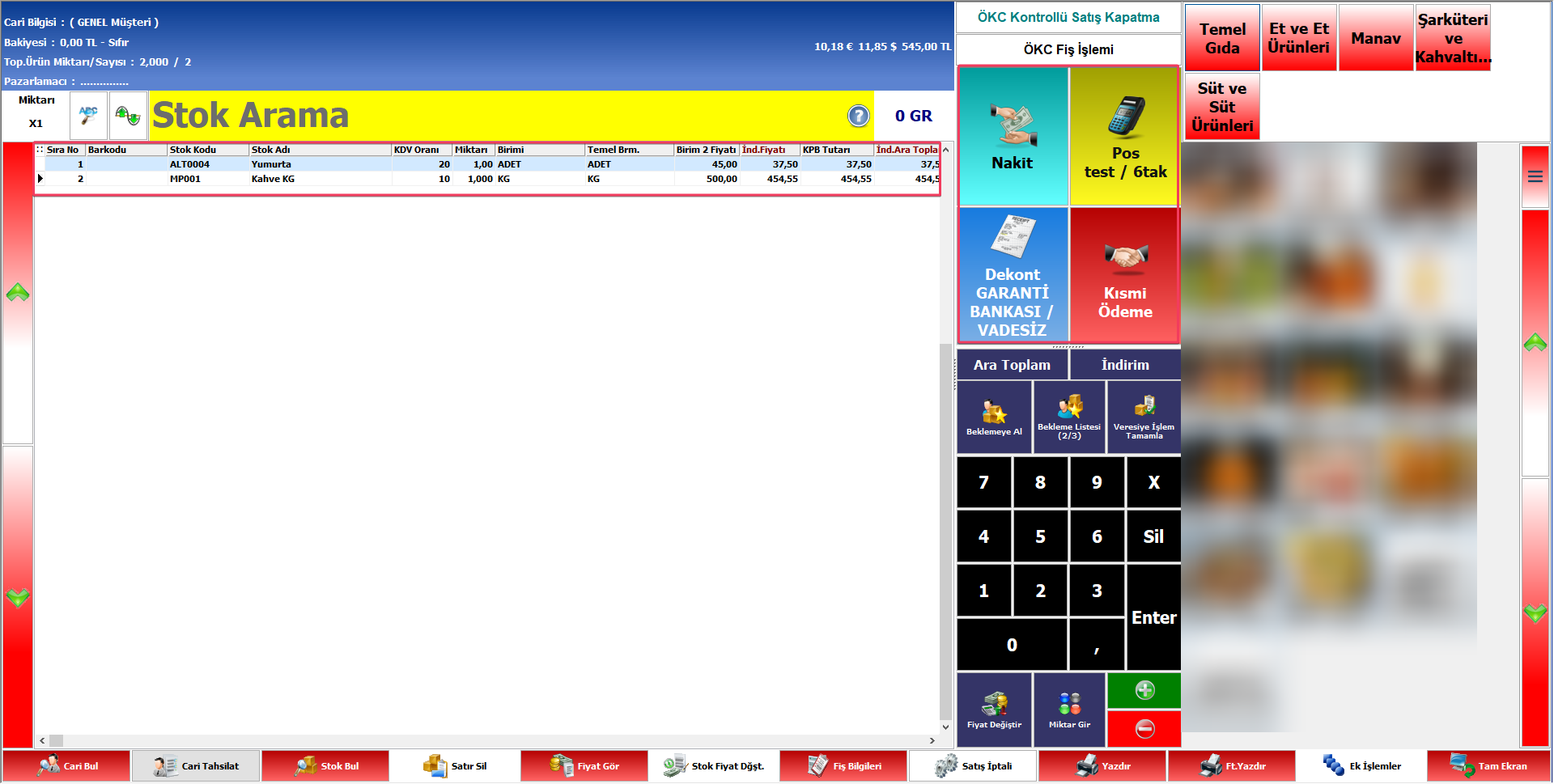
1.1) Satışa ilişkin ürünleri ekleyin.
1.2) Ödeme yönteminizi seçin ve satış cihazdan çıkacaktır.
- e-Arşiv ve e-Fatura Bilgi Fişi
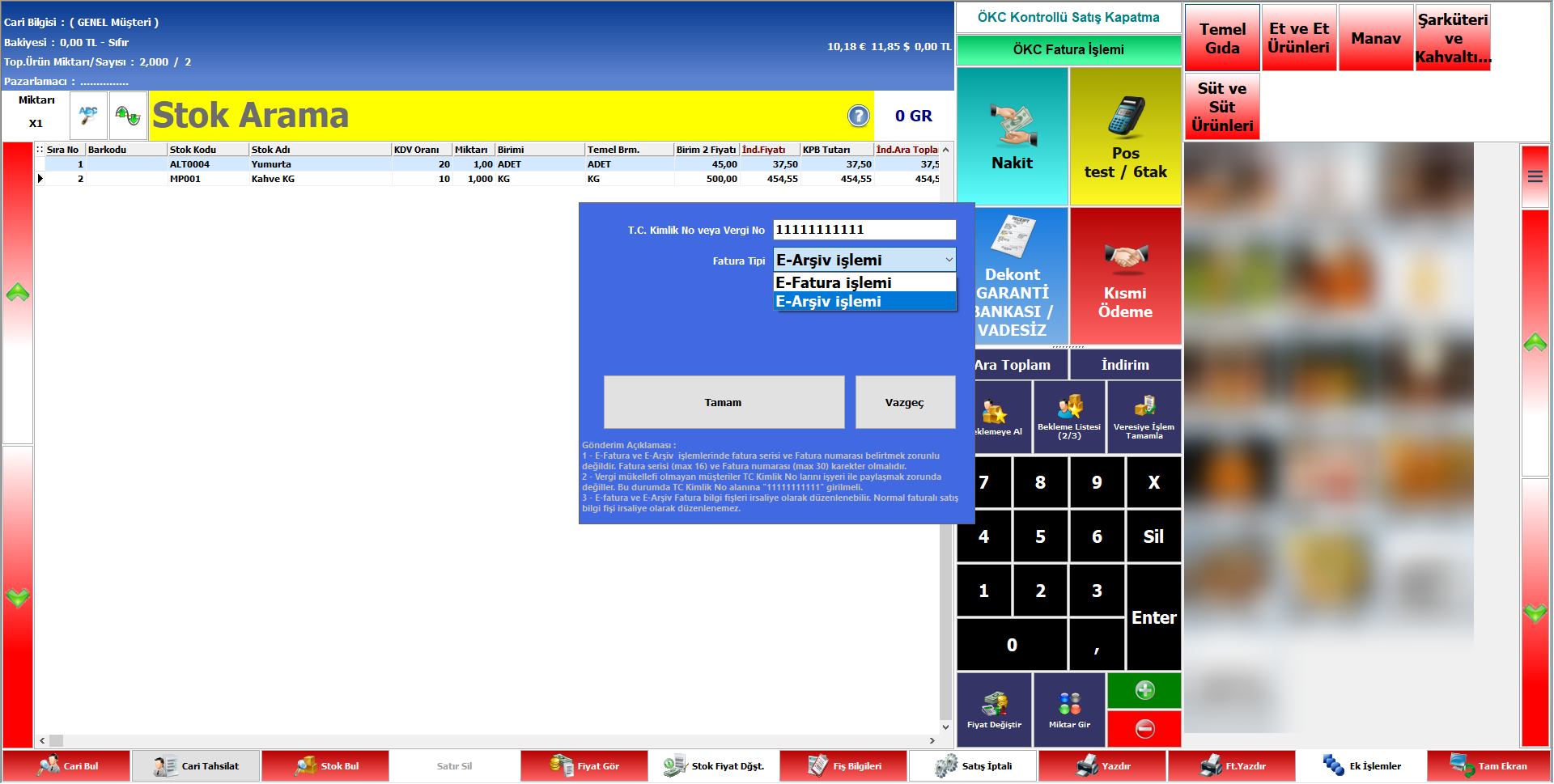
Wolvox Yazarkasa ayarlarında cihazdan alınan fiş limiti üzerinde satış yapılacak olması durumunda ÖKC Fatura İşlemi olarak ayarlanmalı ve ödeme tuşlarına basılmalı. İşlem sonrasında cari ekranındaki e-devlet ayarlarına istinaden ön tanımlı gelecektir. Bilgileri girip Tamam butonuna tıklayın. Bu işlem cihazdan e-Arşiv veya e-Fatura Bilgi Fişi çıkmasını sağlayacaktır.
- Fatura Tahsilat ve Cari Tahsilat
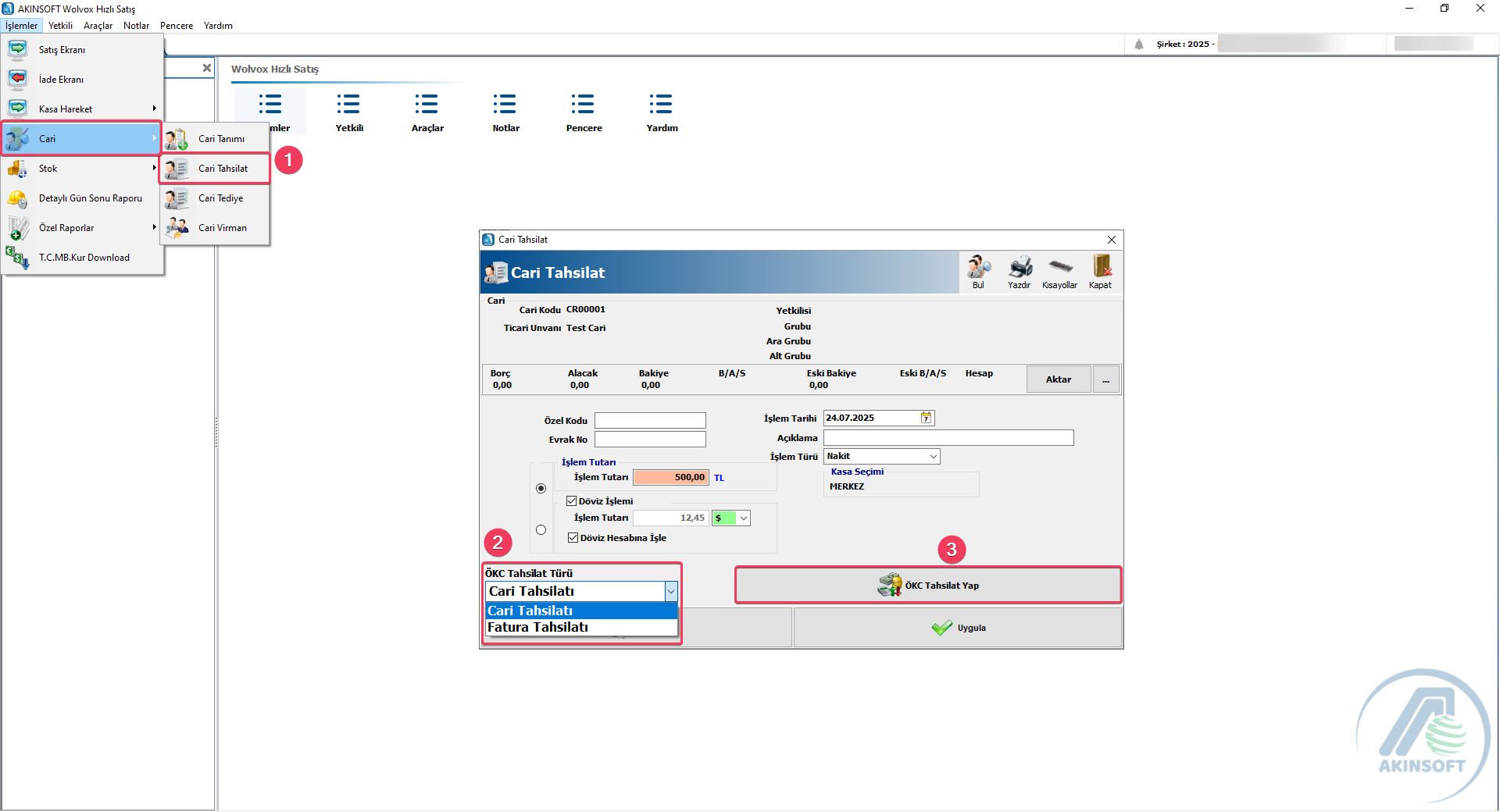
3.1 İşlemler - Cari - Cari Tahsilat ekranını açın.
3.2 ÖKC Tahsilat Türü alanından tahsilat türünü seçin.
3.3 ÖKC Tahsilat Yap butonuna tıklayın ve isteğiniz cihaza gönderilecektir.
3) Restoran İşlemleri
Hızlı Satış üzerinde desteklenen işlemler aşağıdaki gibidir.
- YNÖKC fiş satışı,
- e-Arşiv ve e-Fatura bilgi fişi,
- Fatura tahsilat ve Cari tahsilat
YNÖKC Fiş Satışı
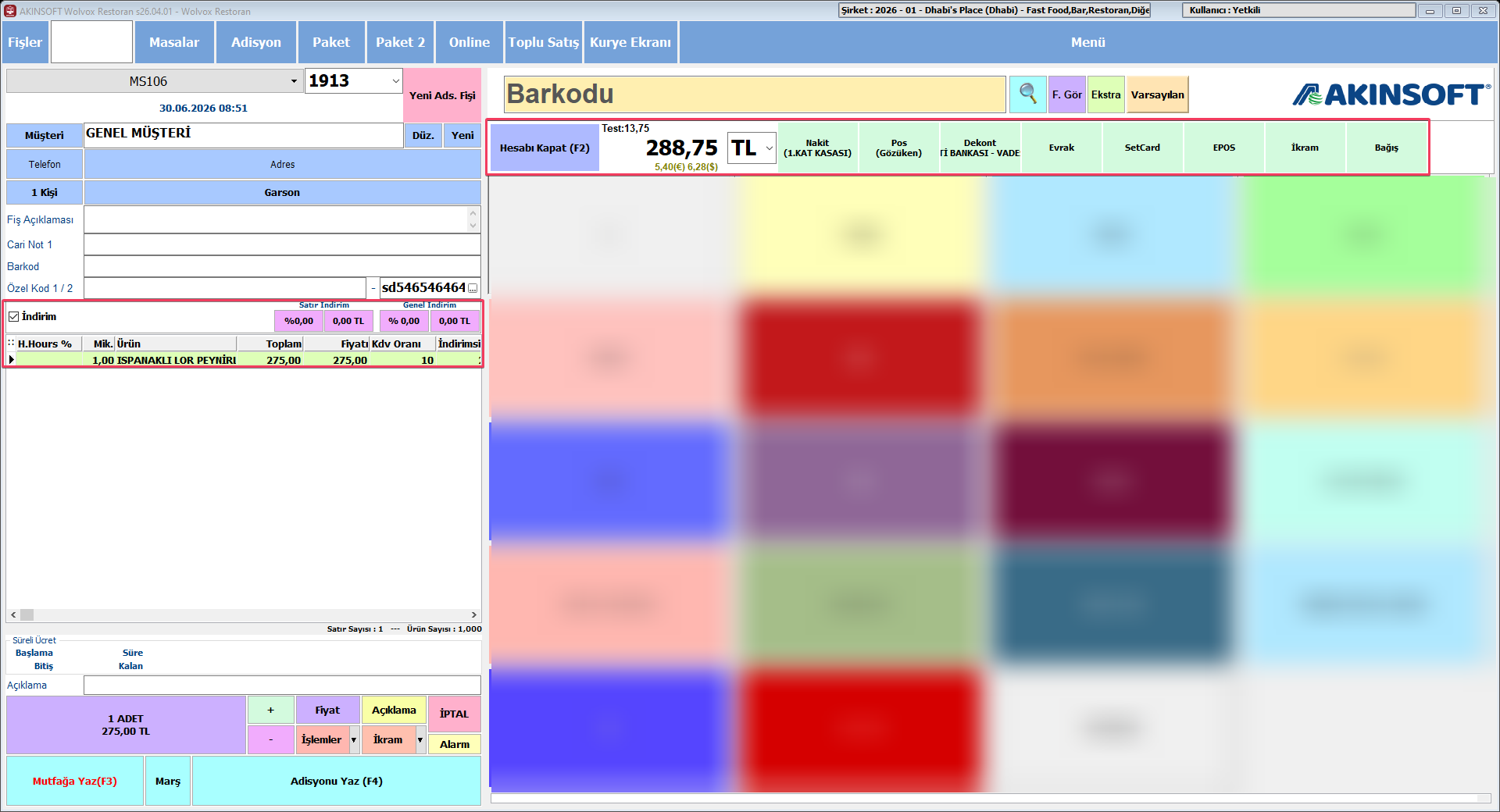
1.1) Satışa ilişkin ürünleri ekleyin.
1.2) Ödeme yönteminizi seçin ve satış cihazdan çıkacaktır.
2. e-Arşiv ve e-Fatura Bilgi Fişi
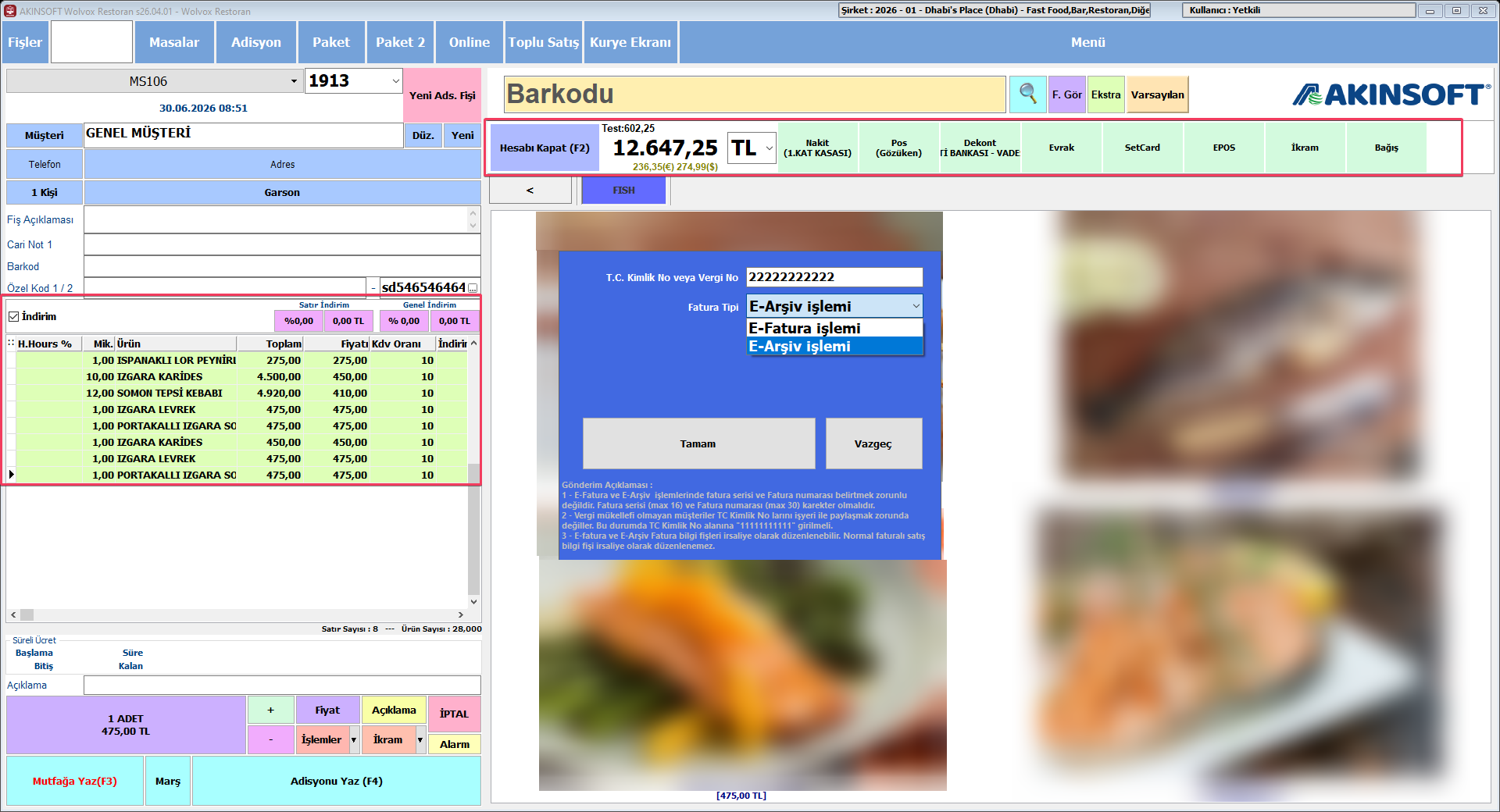
Wolvox Yazarkasa ayarlarında cihazdan alınan fiş limiti üzerinde satış yapılacak olması durumunda ÖKC Fatura İşlemi olarak ayarlanmalı ve ödeme tuşlarına basılmalı. İşlem sonrasında cari ekranındaki e-devlet ayarlarına istinaden ön tanımlı gelecektir. Bilgileri girip Tamam butonuna tıklayın. Bu işlem cihazdan e-Arşiv veya e-Fatura Bilgi Fişi çıkmasını sağlayacaktır.
3. Fatura Tahsilat ve Cari Tahsilat
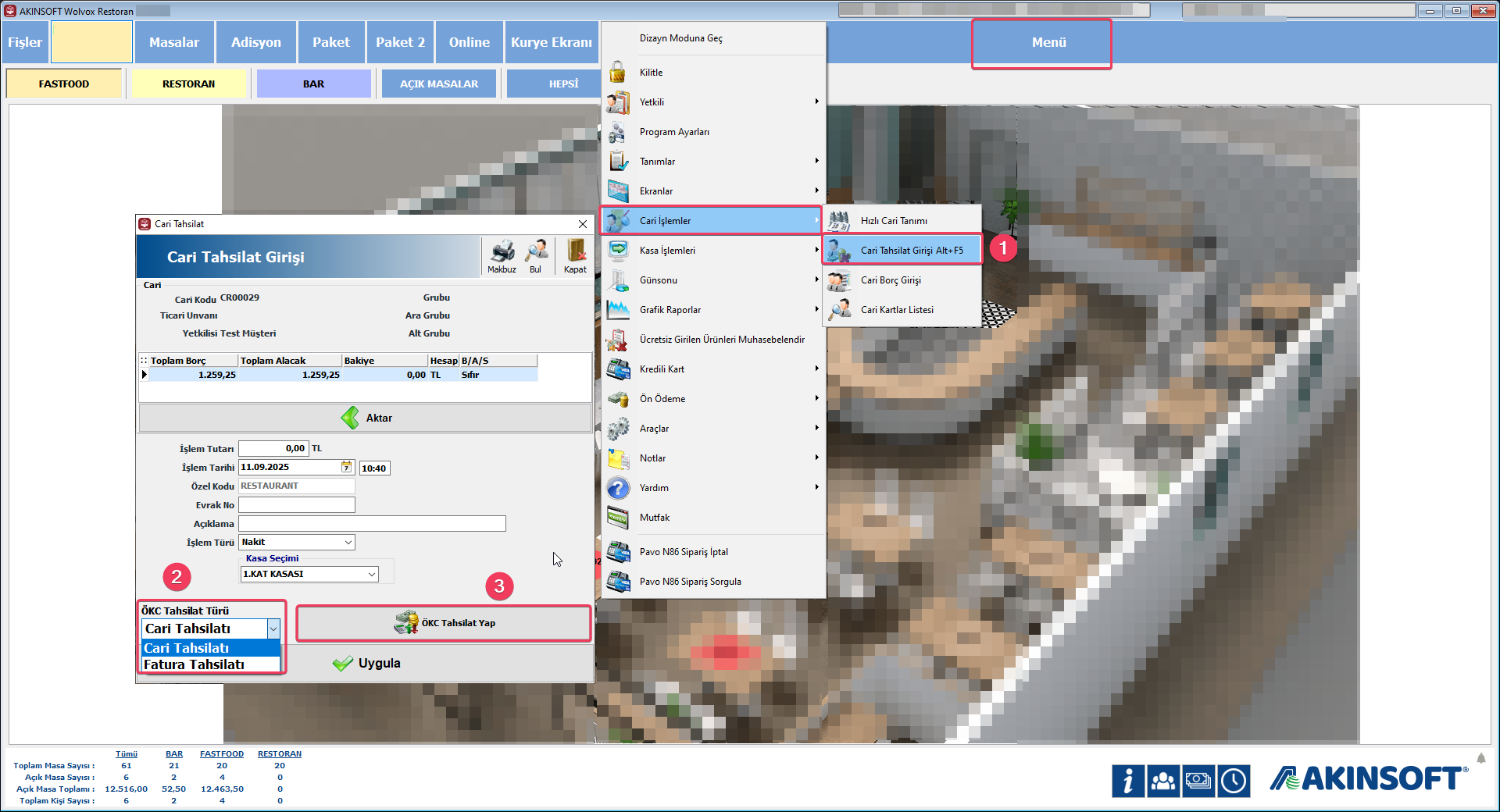
3.1 Menü - Cari İşlemler - Cari - Cari Tahsilat Girişi ekranını açın.
3.2 ÖKC Tahsilat Türü alanından tahsilat türünü seçin.
3.3 ÖKC Tahsilat Yap butonuna tıklayın ve isteğiniz cihaza gönderilecektir.